
안녕하세요? 트리입니다.
그동안 스팀잇을 통해 스팀 코인에 대해 알게되고, EOS도 알게 되면서 POW, POS, DPOS 등에 대해서 알게 되었었습니다.(이제는 과거형!!)
우리의 스팀 블록체인은 DPOS 상에서 블럭생성자(증인) 수가 적고, 블록체인에 올리는 정보를 줄여 가장 훌륭한 퍼포먼스를 내 주고 있는데요.
전력소비량이 많고, 비효율적인(?) POW(작업증명)의 대안으로 나온 코인들 중에는 POS(지분증명) 방식을 가지는 코인도 있었죠.
POS의 장점은 채굴에 들어가는 전력량이나 장비사용이 POW에 비해 현저히 적습니다.
POW가 빵빵한 그래픽 카드를 장책해 GPU로 연산을 빡시게(?) 돌린다면,
POS는 코인 보유 수량 비율대로(꼭 그렇진 않습니다만) 채굴이 가능하기 때문에 일반 노트북이나 심지어 라즈베리파이 같은 경량 컴퓨터에서도 돌릴 수 있지요.
POS를 돌리기 위해서는 보유 코인을 잠궈놓아야(Lock) 합니다.
지분을 갖고 있고, 이 지분으로 채굴에 참여하고 있다는 증거가 되거든요.
POS 방식 코인은 꽤 많습니다.
퀀텀이나 네오, 스트라티스가 대표적인데요.
현재 POW 방식인 이더리움도 장기적으로 POS로 옮겨올 것이라는 이야기가 있었죠.
아무튼 그래서 실험도 해볼겸 POS 방식 코인인 퀀텀(Qtum)을 좀 샀습니다.

(요로코롬 생긴 이미지가 퀀텀코인 이미지..)
사실 처음엔 POS 때문에 산 건 아니었는데, 하락장에 장투로 가기로.. -_ -;;
'중국코인' 하면 네오나 퀀텀이 떠오르는데, 플랫폼 코인이니 중국이 좀 열리면 긍정적이지 않을까 싶기도 합니다.
게다가 요즘 퀀텀 DApp 들이 꽤 괜찮은 친구들이 제법 있어서 말이죠.
큐바오, 할랄체인, 메디블록, 잉크, 에너고, C펀, 로빈8, 스페이스체인 등 최근 관심을 많이 받는 코인들이 많습니다.
퀀텀 POS 예상 수익
퀀텀 익스플로러에서는 POS 예상 수익을 미리 예측해 볼 수 있습니다.

여기에 제가 POS를 돌리려는 수량을 입력해 봅니다.

제가 입력한 505개 기준으로 보면,
대략 42일마다 채굴이 가능할 걸로 보이고, 일년에 총 35개 정도를 받게 될 거라고 봅니다.
ROI는 6.83% 정도라는데 퀀텀 가격이 상승하면 훨씬 더 이 효과가 커지겠죠.
퀀텀의 POS 채굴을 하기 위해서는 보통 1000개 이상의 퀀텀이 필요하다고 하는데,
저처럼 500개 정도만이라도 POS를 돌릴 수 있다면 돌리는 게 좋다고 합니다.
거래소에 맡기면 POS 이자를 지급해 주는 곳도 있긴 한데, 거래소는 언제든 해킹이나 먹튀의 위험이 있으므로 추천하지는 않습니다. -ㅅ-
채굴은 내 컴퓨터? 가상서버?
일단 채굴을 해야겠다는 판단이 되었다면 '어디서 채굴할 것인가'도 생각해 보아야 합니다.
늘 컴퓨터를 켜놓고 다닌다면 모르지만, 며칠에 한번씩 컴퓨터를 켜는 저같은 사람의 경우에는 굳이 집 컴퓨터에 POS를 돌리는게 괜히 신경쓰이는 일입니다.
집 컴퓨터에 POS를 설정해 놓았는데 막내가 들이닥쳐 컴퓨터를 꺼버리는 사건도 발생할 수 있으니까요!
그래서 저는 구글 클라우드 플랫폼을 이용해 윈도우 서버를 설정했습니다.
구글 ID가 있으시다면 1년 동안 사용할 수 있는 300달러 상당의 쿠폰을 주는데, 이것만으로도 한동안 가상서버 무료 운영을 할 수 있습니다.
구글 클라우드 윈도우 서버 설정 방법은 @pitasa 님의 글을 참고했습니다.
여기에서 18번 항목까지 따라가시면 클라우드 서버 구성을 할 수 있습니다.
아, 이때 크롬브라우저에서 사용하셔야 합니다.
저는 파이어 폭스로 따라 하다가 안되길래 바꿔서 해보니 되더라구요.
지갑 설치
퀀텀 코어지갑은 집 컴퓨터에 설치해 놓고 있었는데, 이걸 가상서버로 옮기려면 wallet.dat 파일을 옮기면 됩니다.
저는 wallet.dat 파일을 암호를 설정해 압축해서 메일로 전송하고, 가상서버에서 내려받아 압축을 풀어 사용했습니다.
지갑을 설치해서 확인하는 순서는 다음과 같습니다.
1. 가상서버에서 퀀텀 지갑 다운로드 받기
https://github.com/qtumproject/qtum/releases

가상서버에서 웹 브라우저를 통해 위 경로의 지갑 릴리즈 버전을 다운로드 받습니다.
저는 qtum-0.14.13-win64.zip 파일을 다운로드 받아 압축을 풀어 설치했습니다.
자세한 설치 방법은 지난 포스트였던 퀀텀으로 United Bitcoin을 받기 위한 여정(1) - 퀀텀 코어 지갑 설치와 입금 글을 참고해 주시기 바랍니다.
참고로 지갑 설치시에는 지갑의 데이터파일 경로를 지정해 줄 수 있는데, 원하는 곳으로 설정하고 잘 기억해 둡니다.
2. 기존 집 컴퓨터 지갑의 백업파일을 만들어 암호를 설정해 압축해 가상서버로 보냅니다.
저는 집 컴퓨터의 지갑에서 받은 wallet.dat 파일을 7zip으로 암호를 걸어 압축해 이메일로 보내고, 가상서버에서 내려받아 다시 암호를 해제했습니다.
그리고 아까 보았던 가상서버 지갑의 데이터파일 경우에 wallet.dat 파일을 붙여넣고 가상서버의 퀀텀 지갑을 실행시킵니다.
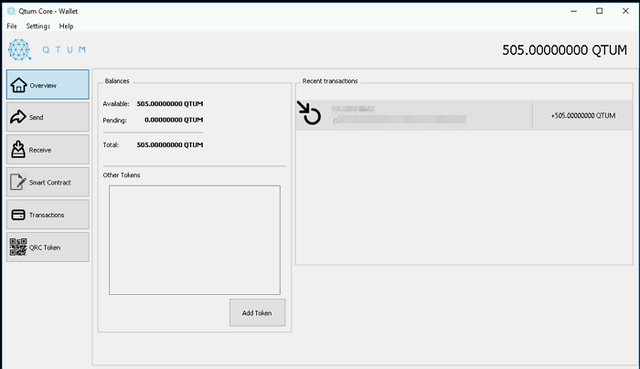
그러면 지갑이 로컬 컴퓨터에서 봤던 것과 같이 복구(?) 됩니다.
wallet.dat 파일의 힘이지요!
3. Unlock Wallet - For staking only 설정
가상서버 지갑에서 복구가 되었다면 이제 지갑의 Settings 메뉴에서 Unlock Wallet을 선택해 줍니다.
그리고 For staking only 항목에 체크를 하고 지갑의 비밀번호를 입력해 주면 Unlock이 됩니다.
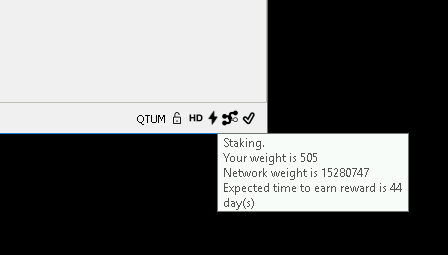
스테이킹 설정을 하게 되면 지갑 우측 하단의 항목에서 크게 2가지가 바뀌게 됩니다.
- 자물쇠 아이콘이 이전에는 잠금 상태였는데, 열린 자물쇠 모양으로 바뀝니다.
- 번개 모양이 이전에는 가운데가 하얀 번개 모양이었는데, 스테이킹이 되면서 까만 번개로 바뀝니다.
참고로 지갑에 퀀텀이 들어온 이후 500 컨펌이 지나야지만 스테이킹 상태로 전환이 됩니다.
Unlock을 하고 500 컨펌으로 착각할 수 있는데, 그렇지 않습니다.
이전에 이미 퀀텀 코어 지갑에 퀀텀을 넣어 놓으셨다면 바로 스테이킹 상태로 바뀝니다.
제가 그랬거든요. -ㅅ-
(진작에 스테이킹 할껄..)
결론
퀀텀 POS도 생각보다 어렵지 않습니다.
언제 스테이킹 보상이 지급 될런지는 모르지만, 그냥 놀리는 것보다는 나은 것 같습니다.
일단 서버비용도 무료로 몇 달 정도는 사용할 수 있으니 약간의 노력으로 추가보상을 기대해 볼 만 합니다.
다만 구글 클라우드 플랫폼은 POW 방식의 채굴에 대해서는 금지한다는 이야기가 있으니 POW 채굴은 삼가해 주시기 바랍니다.
