[MarkDown] Atom Markdown 글쓰기

MarkDown 은 텍스트 기반의 마크업 언어로 2004년 존그루버에 의해 만들어졌습니다. 쉽게 쓰고 읽으며 HTML로 쉽게 변환이 가능한 특징을 가지고 있습니다.
하지만 오피스 프로그램에 익숙해져 있는 일반 사용자에게는 적응하기엔 조금의 시간이 걸립니다. 이러한 것을 조금이나마 해소하고자 MarkDown 작성하기 쉬운 Tool을 소개합니다.
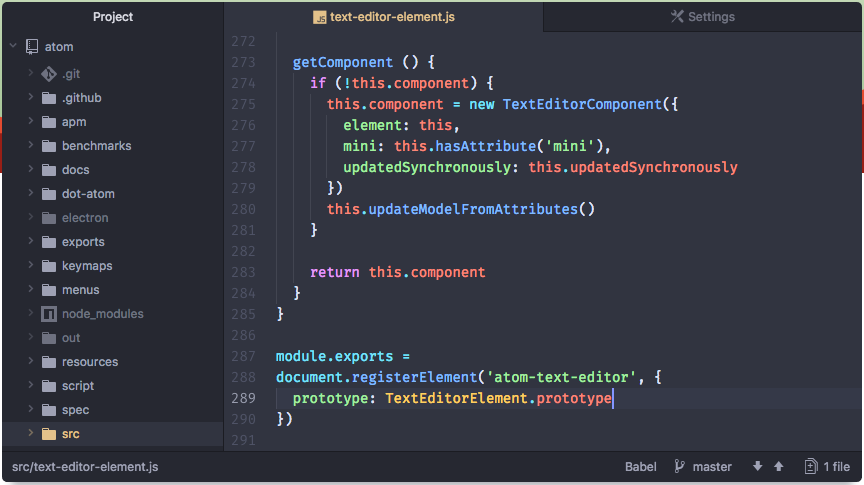
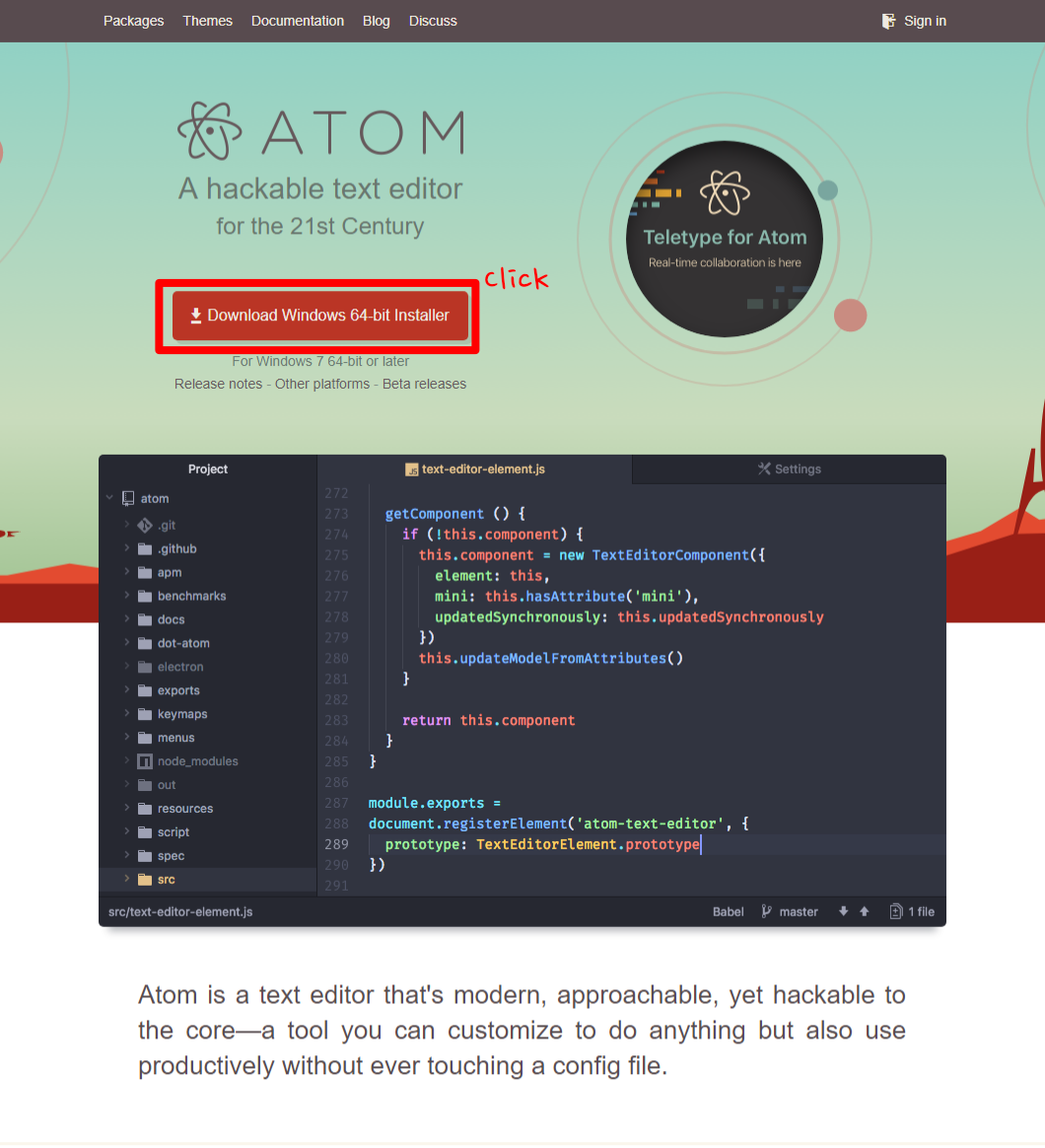
Atom을 설치해보자
홈페이지 : Atom.io
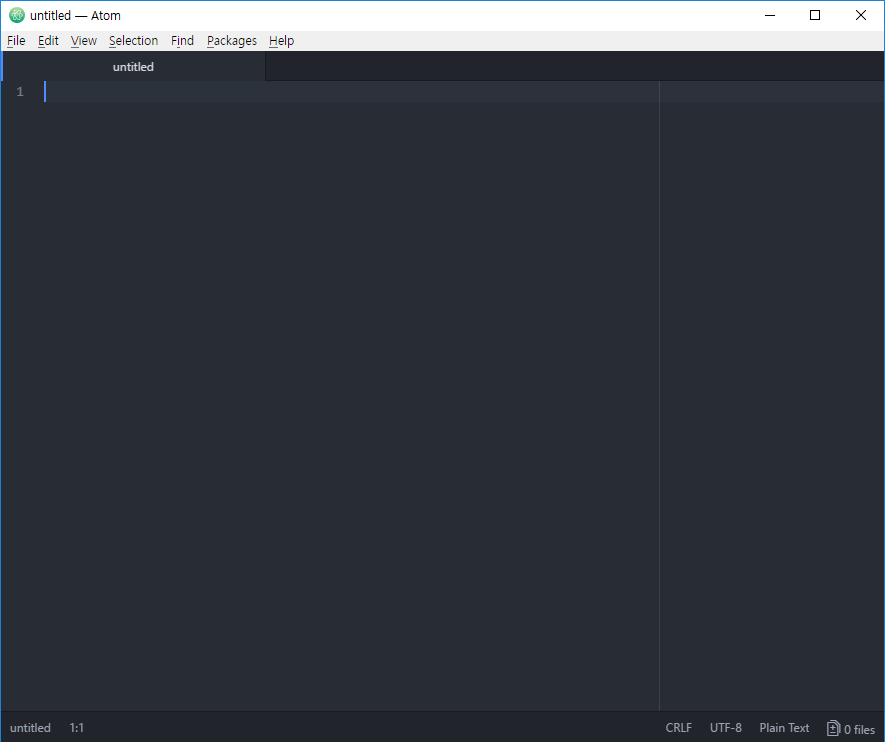
내장된 Markdown PreView를 실행해보자.
마크다운 형식의 글을 작성후 단축키 Ctrl + Shift + M 을 누르면

단축키 : Ctrl + Shift + M (Windows)
메뉴탭 : Package -> MarkDown Preview -> Toggle Preview
내장된 프리뷰만으로도 MarkDown을 쉽게 작성 할수 있습니다.
하지만 기본적인 기능만으로 아쉬움 있어 플러그인을 이용 할려고합니다.
.
Plugin을 설치해보자
Plugin은 설정에 들어가서 Install를 이용하여 설치 해야합니다.
File -> Setting -> Install
단축키 : Ctrl + , (Windows)

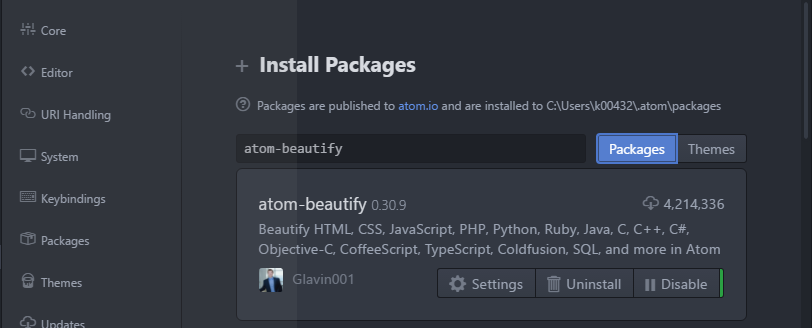
제가 추천하는 Markdown 플러그인은 atom-beautify, language-markdown , markdown-preview-enhanced 세가지 입니다.
atom-beautify (아톰에디터 줄 정리 플러그인)
저장소 링크 : atom-beautify
단축키 : Ctrl + Shift + B (Windows)
메뉴탭 : Package -> Atom Beautify -> Beautify
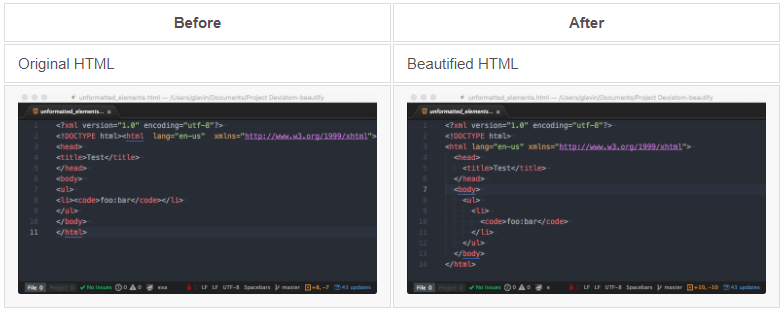
제가 글을 쓰거나 프로그래밍을 할 때 가장 많이 사용 하는 플러그인입니다.
자동으로 들여쓰기 맞춰주는 플러그인 입니다.
language-markdown (Markdown문법 highlight 플러그인)
저장소 링크 : language-markdown
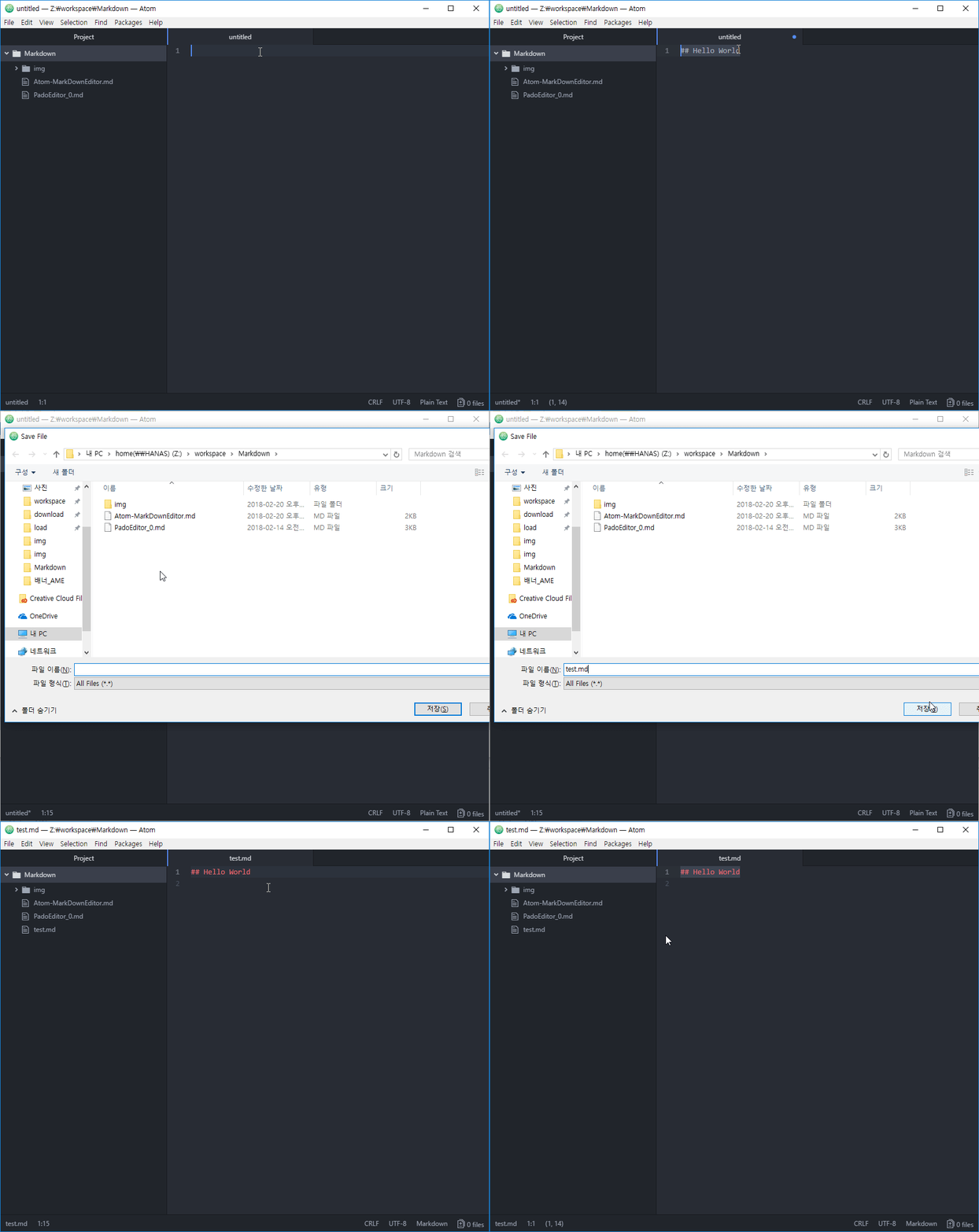
*.md 확장자로 저장하지 않으면, syntax highlight가 적용 되지 않습니다. 그렇기 때문에 반드시 *.md파일로 저장 해야합니다.
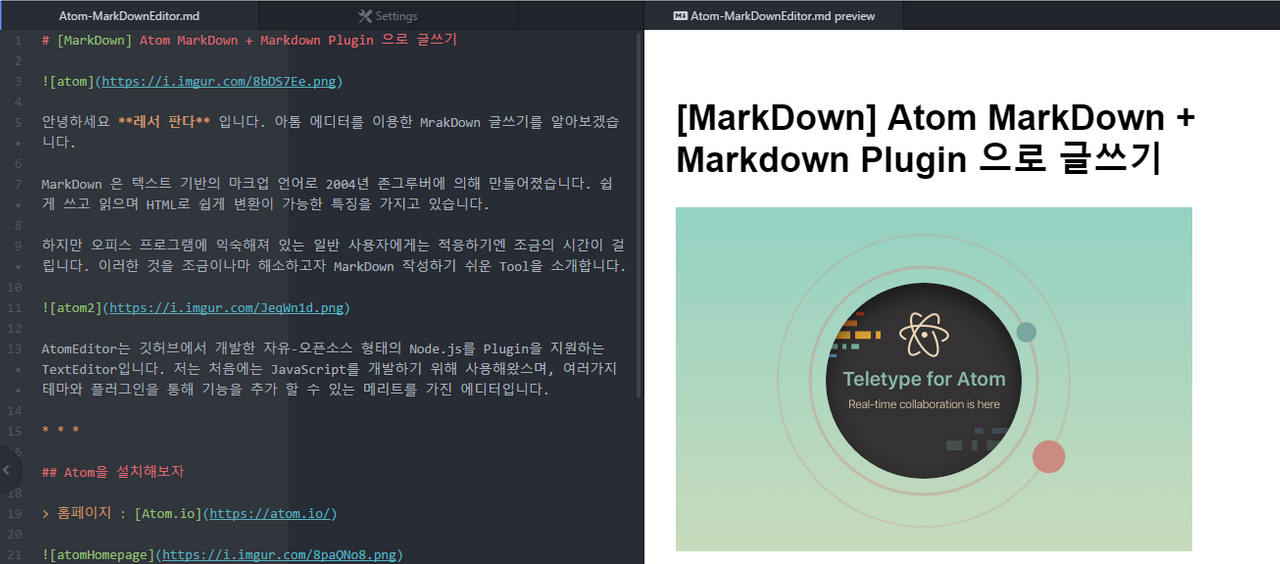
markdown-preview-enhanced (마크다운 프리뷰 플러그인)
저장소 링크 : markdown-preview-enhanced
단축키 : Ctrl + Shift + M (Windows)
메뉴탭 : Package -> MarkDown Preview -> Toggle Preview
기본적인 사용방법은 내장 Markdown Preview와 같습니다.
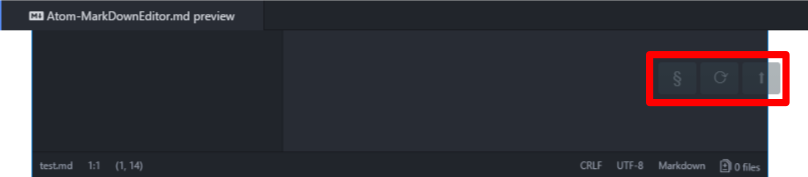
각각의 버튼은 다음과 같은 기능입니다.
- 목차
- 새로고침
- 최상단으로
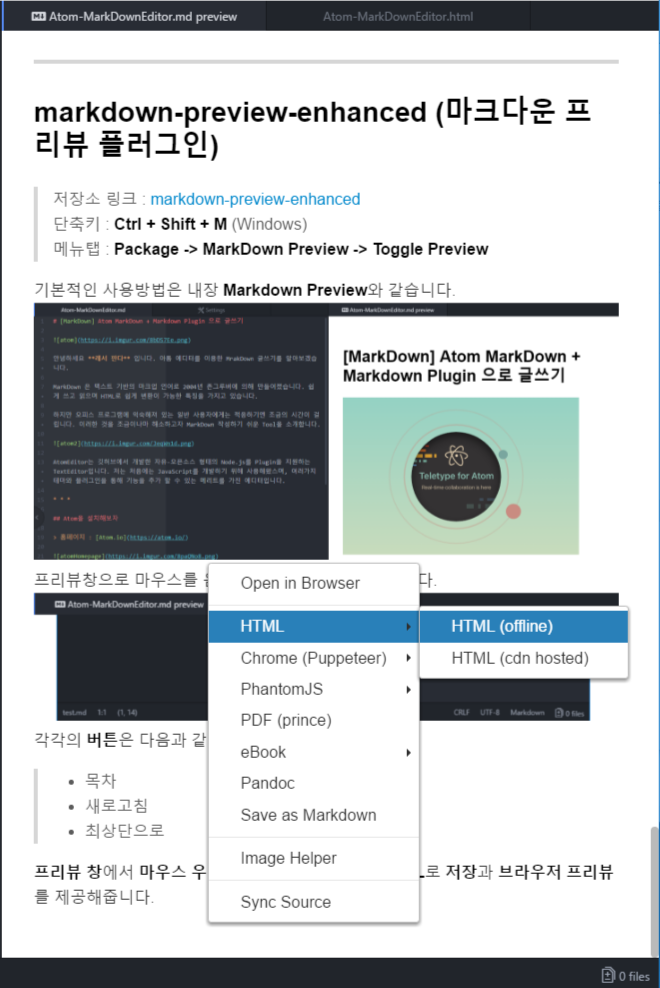
프리뷰 창에서 마우스 우버튼을 클릭시 마크업된 HTML로 저장과 브라우저 프리뷰를 제공해줍니다.

이미지를 Drag&Drop시 i.imgur.com 호스트로 업로드하여 링크를 제공하는 기능 있습니다.
AtomEditor을 이용한 MarkDown 작성툴 대해 알아 보았습니다.