맥을 쓰는 분들은 누구나 한번씩은 실행시켜본 미리보기 앱이 있습니다.
맥의 이미지 기본 뷰어이기 때문에 별도로 프로그램을 설치한 분이 아니라면 대부분은 미리보기앱으로 이미지를 확인하게 됩니다.

이 미리보기앱을 잘 이용하면 포토샵이나 다른 프로그램 혹은 사이트 이용없이 다양한 것들을 할 수 있습니다.
1. 특정 부분 지우기
간혹 신분증을 보내거나 사진의 특정 부분을 지워야 하는 일이 생깁니다. 그런 경우에 유용하게 쓸 수 있습니다.
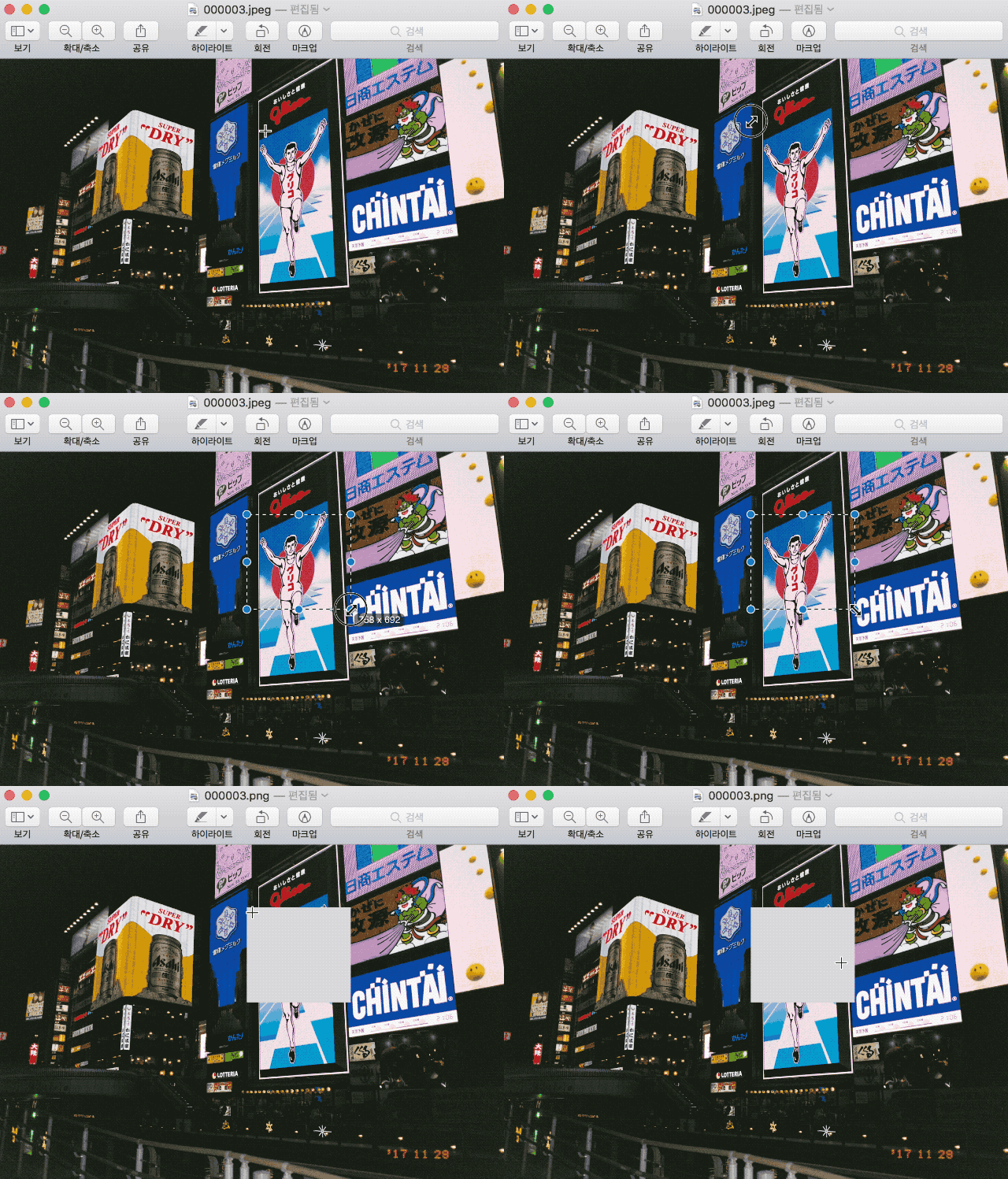
방법은 아주 쉽습니다. 마우스를 드래그해서 지울 부분을 선택해주고 키보드에서 del키를 눌러서 지워주면 됩니다.
2. 이미지 사이즈 변경하기
스팀잇 사이트 기준으로 이미지는 피씨 기준으로 640px면 딱 맞게 들어갑니다.
크게 들어가도 상관 없지만 그러면 이미지 용량이 커져서 로딩이 오래 걸리죠.

메뉴 - 도구 - 크기조절 로 들어가주세요.

그리고 나오는 창에서 크기를 조절해주시면 됩니다.
스팀잇에 맞추자면 너비는 640이면 될꺼고 해상도는 144로 해주세요. 요즘 고해상도 폰도 많으니까요..ㅎㅎ
그리고 저장해주시면 끝납니다.
3. 사진수정
포토샵은 잘 몰라도 미리보기앱을 이용하면 약간의 뽀샵질을 할 수 있습니다.
도구 - 색상조절 로 들어가주세요.
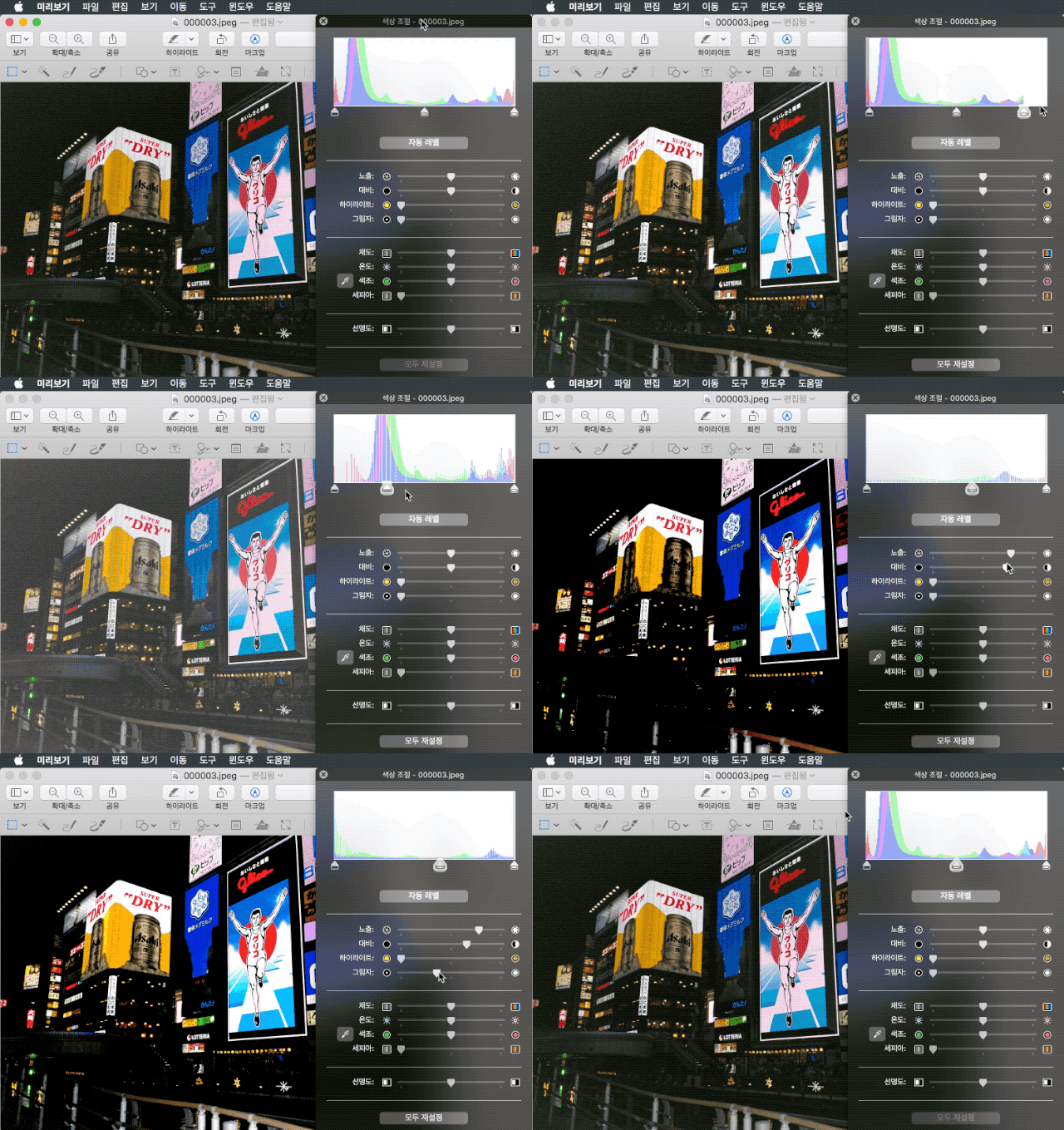
자동레벨을 눌러주셔도 되고 여러가지 옵션들을 만지시다 보면 여러가지로 보정이 가능합니다.
굳이 포토샵이 없어도 사진 보정에 대한 사전지식이 없어도 조금 만지다 보면 맘에 드는 사진을 만들어내실 수 있습니다.
수정 후에 사이즈 조정까지 해서 올리시면 더 좋습니다.
유용하게 쓰일 3가지 정도만 알려드렸습니다.
미리보기앱에서 마크업 버튼을 눌러서 나오는 마크업에 들어가시면 더욱 다양한 기능들이 있습니다.

텍스트, 서명입력, 특정부분 표시등 유용하게 쓰일 기능들이 많으니까 맥을 쓰신다면 한번 쯤 꼭 해보세요~